

Este artigo foi desenvolvido com o objetivo de orientar, de forma prática e objetiva, a configuração da câmera modelo ST 9730, garantindo que o processo seja realizado corretamente e sem complicações.
Aqui você encontrará o passo a passo técnico necessário para colocar a câmera em funcionamento, desde os ajustes iniciais até os principais pontos de validação da configuração, facilitando a implantação da solução de video telemetria no dia a dia da operação.

Além do conteúdo técnico, disponibilizamos dois links importantes de apoio:
Contato com o time comercial da Suntech, para dúvidas sobre aquisição do equipamento, condições comerciais e informações técnicas adicionais.
Contato com o time comercial, onde você terá acesso a materiais de apoio à venda, incluindo conteúdos explicativos, argumentos comerciais e materiais que auxiliam na apresentação e comercialização da solução de vídeo telemetria para seus clientes.
Dessa forma, este artigo não apenas ensina como configurar a câmera ST 9730, mas também oferece todo o suporte necessário para que você implante, apresente e venda essa solução com mais segurança e eficiência.
INDICAÇÃO DIRETA DO FORNECEDOR SUNTECH
!! Convém destacar que as indicações apresentadas foram fornecidas especificamente pelo respectivo fornecedor da câmera, constituindo, portanto, informações de caráter técnico provenientes diretamente dos responsáveis por sua comercialização e/ou fabricação. !!
SUNTECH - ST9730
Cartão SIM - O dispositivo necessita de um SIM com um plano de
dados ativo (mínimo de 1 GB recomendado) para comunicar-se com a plataforma.
Utilize SIM Card tipo Nano (4FF).
MicroSD - Suporta um cartão de memória de até 512 GB para o armazenamento
das gravações. Certifique-se que este cartão SD seja Classe 10 (Speed Class 10).
CADASTRO DA CÂMERA
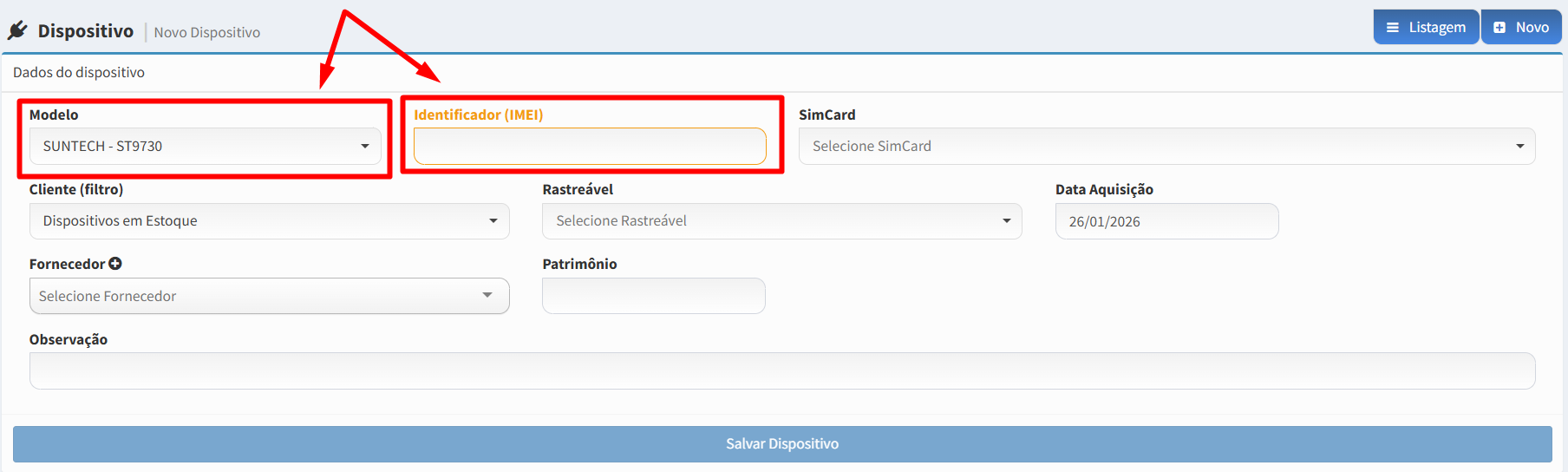
1. Para cadastrar a câmera você terá que selecionar o modelo SUNTECH - ST9730 e em identificação você colocará o IMEI COMPLETO da sua câmera sem os hifens.
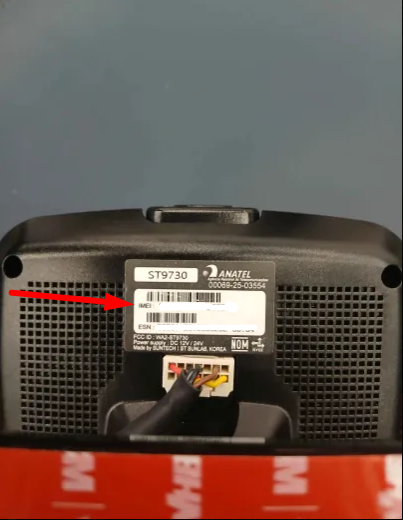
2. O IMEI da sua câmera está na parte de cima na etiqueta.
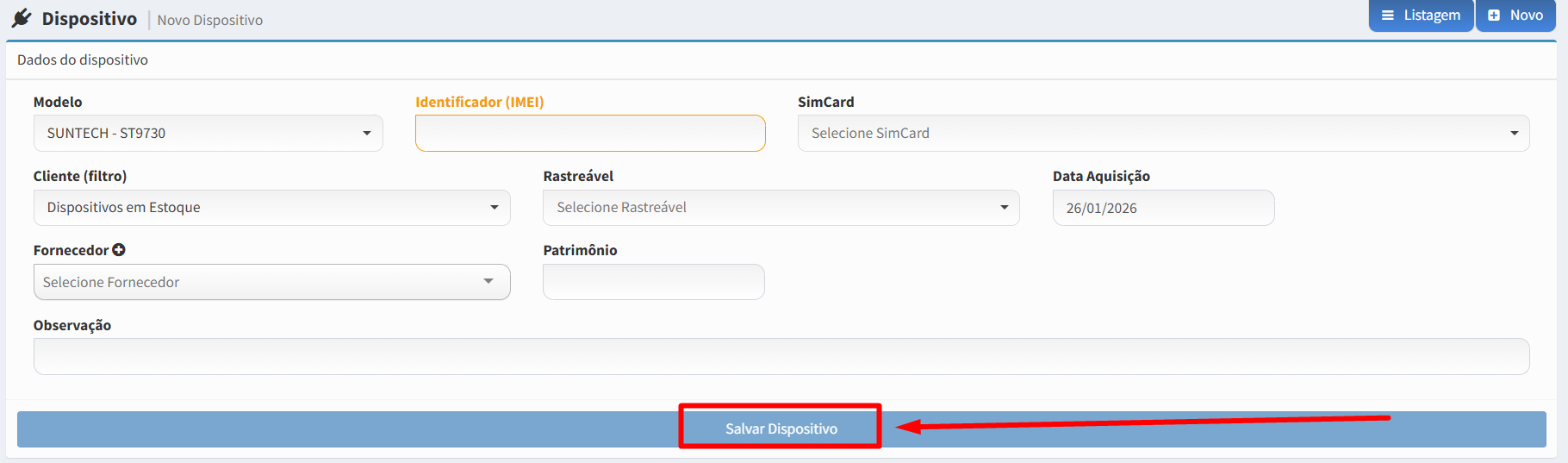
3. Após isso você clicará em salvar o dispositivo.
ACESSO APLICATIVO
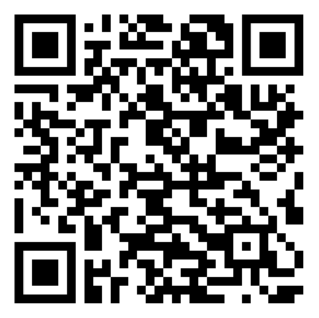
1. Para baixar o aplicativo do Ride View Companion IOS ou ANDROID dependendo qual seja o seu modelo celular leia o QR Code que irá lhe redirecionar.
IOS
ANDROID
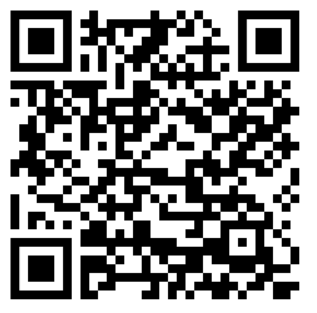
Nesses dois QRCodes você terá acesso ao aplicativo do Ride View Companion.
2. IMPORTANTE!!: Para acessar o aplicativo você terá que contatar a Suntech e pedir para criar uma conta para você no aplicativo.
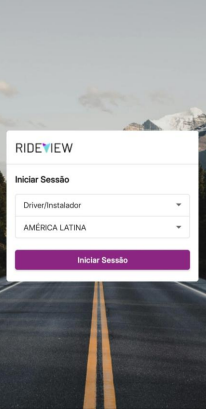
3. Após ter o acesso você irá no aplicativo baixo anteriormente e no menu iniciar sessão selecionará Driver/Instalador e em região selecionará América Latina ou LATAM.
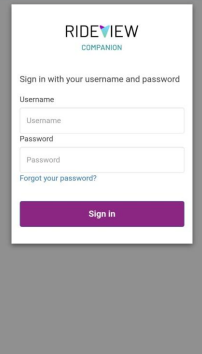
4. Na tela de login você irá entrar na sua conta com o acesso que a Suntech lhe passou.
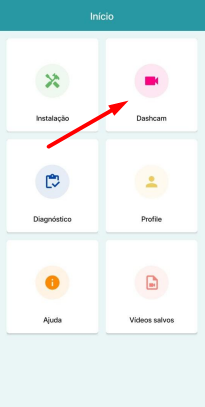
5. Na tela inicial você clicará em Dashcam.
6. Ao entrar na aba de Dashcam o aplicativo irá procurar sua câmera e irá aparecer para você seleciona-la.
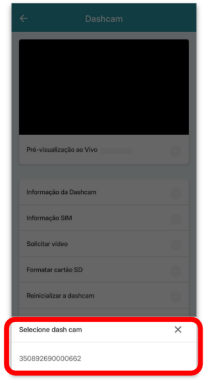
7. Após selecionar sua Dash cam você irá clicar na engrenagem no canto superior direito.
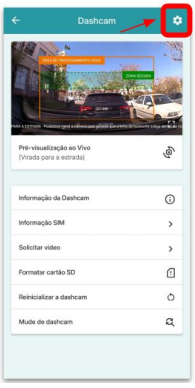
8. Clicará em configurar APN e após em Adicionar APN.
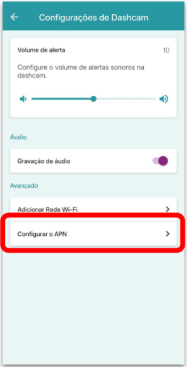
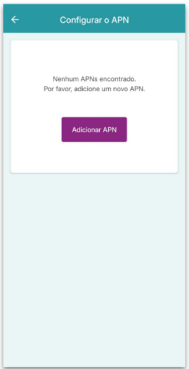
9. Nessa aba você irá preencher com as informações, depois Habilite "Prefira este APN" e escolha um nome para essa configuração .
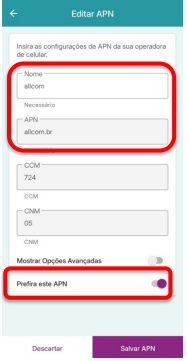
10. Selecione Opções Avançadas, configure seu usuario e senha, depois disso clique em salvar APN.
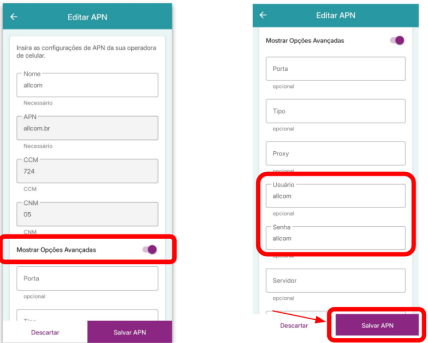
11. Após criar a configuração da APN e salvar, acesse o menu configurar o APN e selecione mais ações (clique nos três pontinhos).
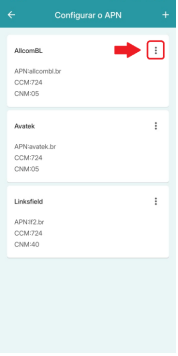
12. Por final envie para Dash cam.
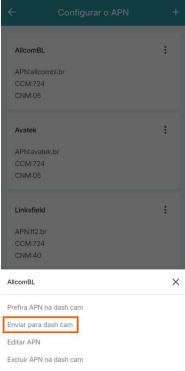
COMO CONFIGURAR OS ALERTAS DE MOTORISTA
1. Para configurar os alertas da câmera, você precisa acessar "Operacional" → "Rastreáveis" → Selecionar o rastreável que foi vinculado a câmera → ir no canto direito em “Ações” → “Editar Rastreável” → Navegue até o campo “Alertas” e selecione a opção de “Eventos gerados por camera” → Selecione onde e como deve chegar os alertas (Monitoramento, Efeito sonoro e notificação push) → Selecione quem deve receber os alertas (Cliente, Operador ou ambos) e após isso, só clicar em “Salvar Rastreável”.
2. Após realizar todas essas ações a câmera está pronta para ser utilizada.
ONDE VEJO AO VIVO
1. No mapa você deve selecionar o cliente a direita → Clicar no rastreável que a câmera está vinculada → Nas opções no canto superior direito tem um ícone de câmera

Clicando nesse ícone, fica disponível os canais que estão conectados à câmera, basta clicar no play que irá abrir em outra guia.
ONDE VISUALIZO OS ALERTAS GERADOS
1. Na aba "Alertas" → "Listagem" → Selecione o cliente desejado → Selecione a placa vinculada a câmera → Selecione a data do alerta.

Clicando no canto direito do alerta no ícone em vermelho de câmera é possível ver os últimos 6 segundos do alerta gerado.
2. Na aba de "Alertas" → "Monitoramento" → Selecione o cliente desejado → Selecione a placa vinculada a câmera → Selecione a data do alerta.
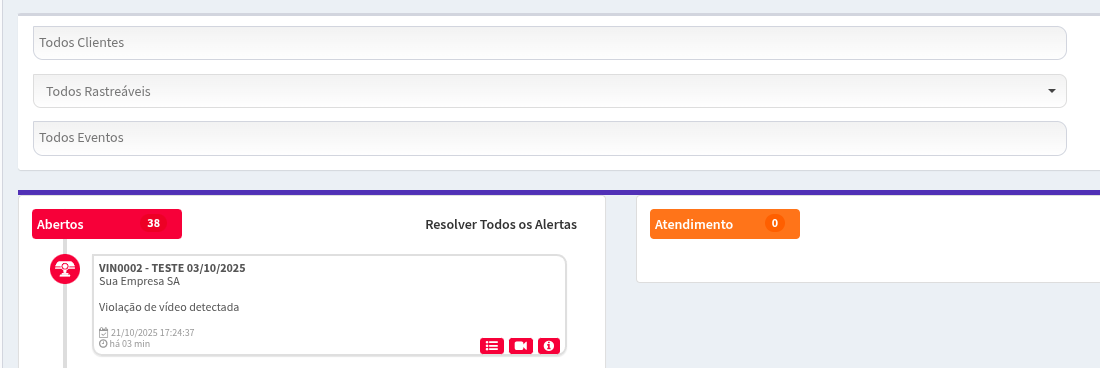
Para visualizar o vídeo você deve clicar no ícone de câmera vermelho.