
 Neste artigo você encontra detalhes e configurações sobre a câmera da JIMI.

INDICAÇÃO DIRETA DO FORNECEDOR JIMI:
!! Convém destacar que as indicações apresentadas foram fornecidas especificamente pelo respectivo fornecedor da câmera, constituindo, portanto, informações de caráter técnico provenientes diretamente dos responsáveis por sua comercialização e/ou fabricação. !!
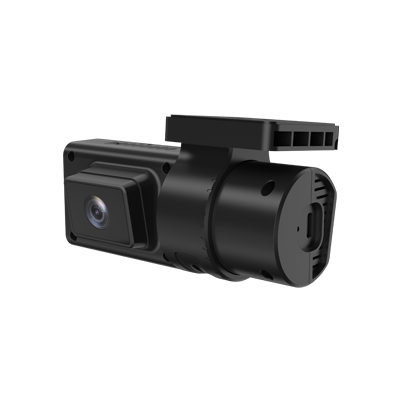
JIMI - JC181
Cartão SIM - É recomendado pela JIMI que o catão tenha um plano de dados ativo de no mínimo de 3 GB para comunicar-se com a plataforma.
MicroSD - Suporta um cartão de memória até 128 GB para o armazenamento das gravações.
CAMERAS
COMO CONFIGURAR A CÂMERA NA PLATAFORMA
1. Você precisa cadastrar o "Rastreável" → "SimCard" e "Dispositivo".
Nos próximos passos irei ensina-lo a cadastrar o Dispositivo que seria a câmera, se você precisar de um passo a passo de como cadastrar Rastreável e SimCard basta clicar nos links abaixo:
Rastreável: Link Como Cadastrar Rastreável
SimCard: Link Como Cadastrar SimCard
2. Em dispositivos você deve selecionar a opção "JIMI - JC181" e preencher o IMEI da câmera
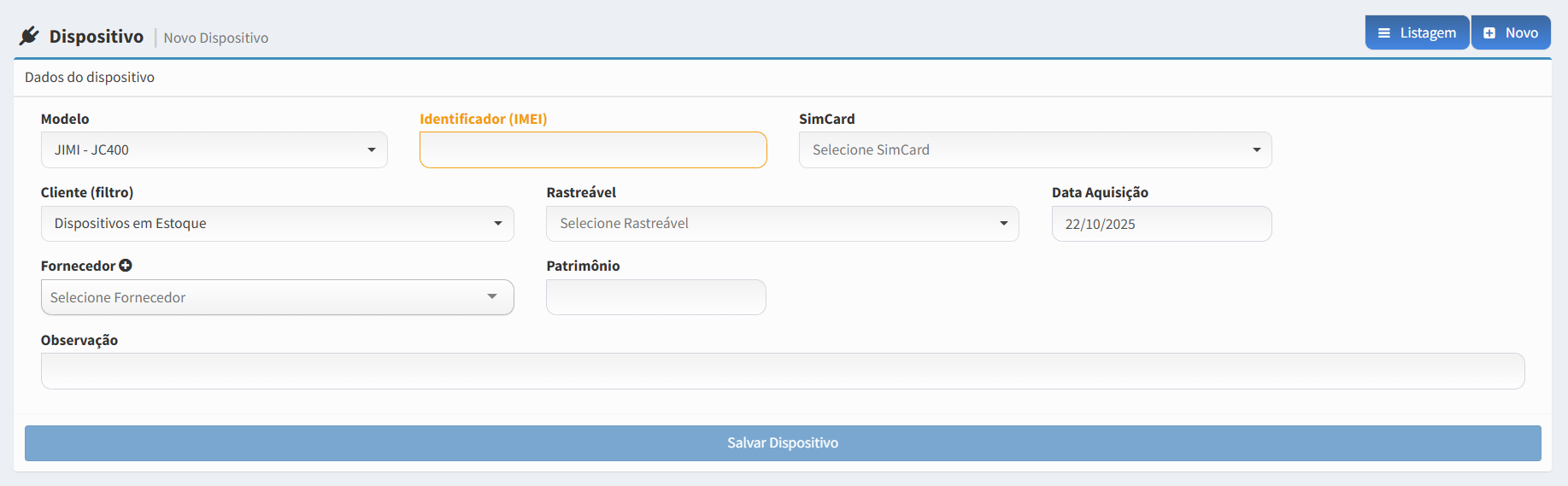
3. Após preencher o IMEI e o Modelo, você terá que vincula-la ao SimCard e o Rastreável criado.
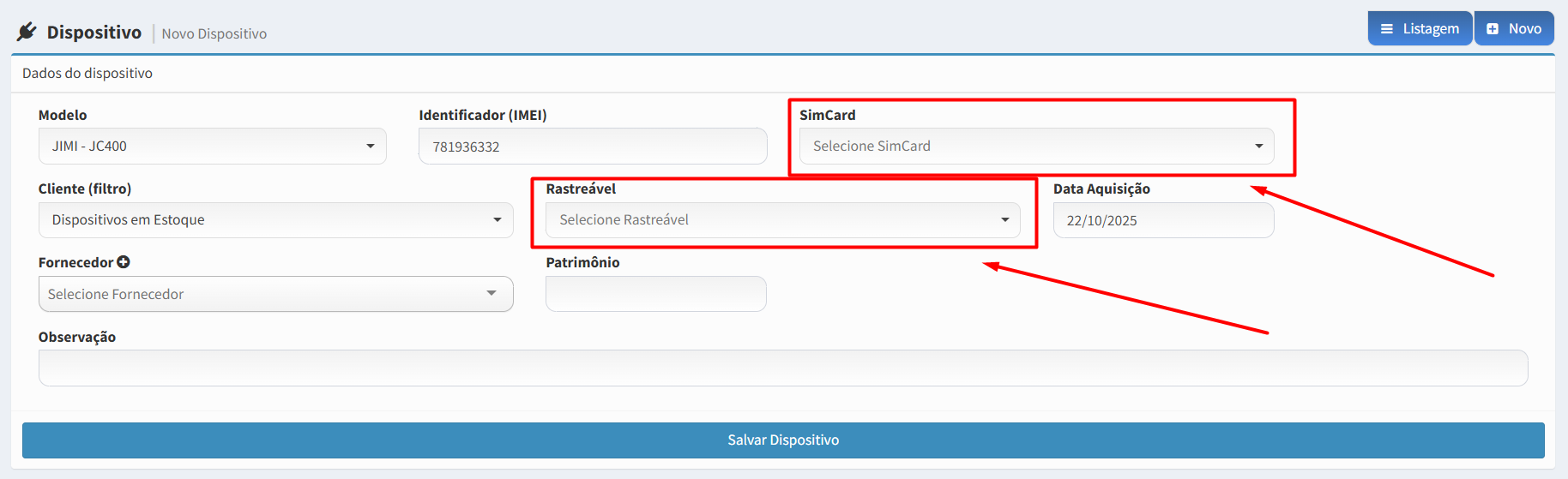
4. E finalmente após de preencher tudo, irá concretizar clicando em "Salvar Dispositivo".

5. Após o cadastro vai habilitar a opção de “Enviar comando de configuração” logo abaixo.

Após clicar em enviar comando, é preciso aguardar a câmera acatar o comando e entrar em operação conosco.
ONDE VEJO O AO VIVO
1. No mapa você deve selecionar o cliente a direita → Clicar no rastreável que a câmera está vinculada → Nas opções no canto superior direito tem um ícone de câmera

Clicando nesse ícone, fica disponível os canais que estão conectados à câmera, basta clicar no play que irá abrir em outra guia.
ONDE VISUALIZO OS ALERTAS GERADOS
1. Na aba “Alertas” → “Listagem” → Selecione o cliente desejado → Selecione a placa vinculada a câmera → Selecione a data do alerta.

Clicando no canto direito do alerta no ícone em vermelho de câmera é possível ver os últimos 6 segundos do alerta gerado.
2. Na aba de “Alertas” > “Monitoramento” > Selecione o cliente desejado > Selecione a placa vinculada a câmera > Selecione a data do alerta.
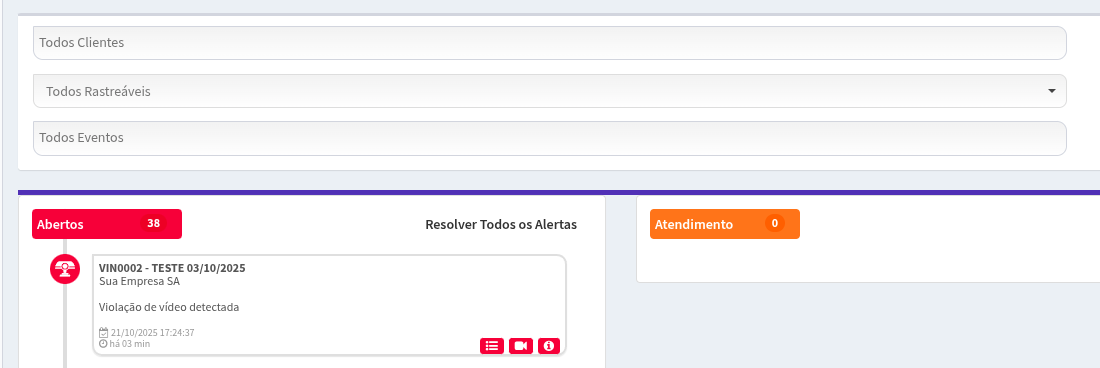
Para visualizar o vídeo tem que clicar no ícone de câmera vermelho.