

Neste artigo você encontra como configurar o MapBox.

Para utilizar as APIs do MapBox nos mapas da plataforma Selsyn é preciso criar uma conta inicial, para isso clique aqui.
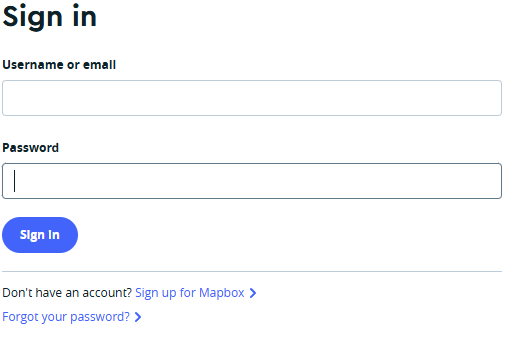
1. Clique em “Sign up for MapBox” para iniciar o registro:
2. Possui duas opções de criação de contas, como Business (Pessoa Jurídica) ou Individual (Pessoa Física):
2.1 Cadastro Individual ou Pessoa Física:
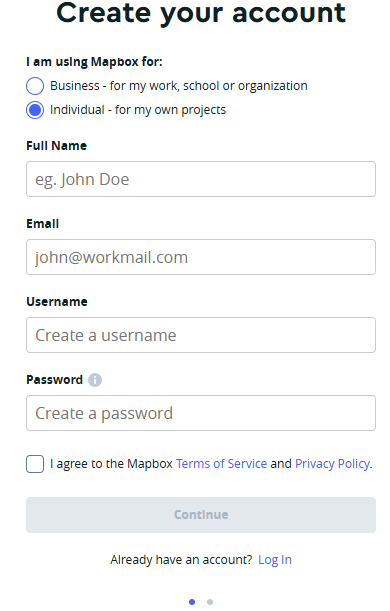
1° Em "Full Name" você deve preencher seu nome completo
2° Em "Email" você deve preencher com seu e-mail válido.
3° Em "Username" você deve escolher um nome que deseja ser utilizado dentro do Mapbox.
4° Em "Password" você deve criar uma senha para acessar futuramente.
5° Por último e para conseguir seguir, você deve aceitar os termos de privacidade, recomendamos sempre ler todos os termos antes de aceitar para não haver surpresas futuras.
2.2 Cadastro Business ou Pessoa Jurídica:
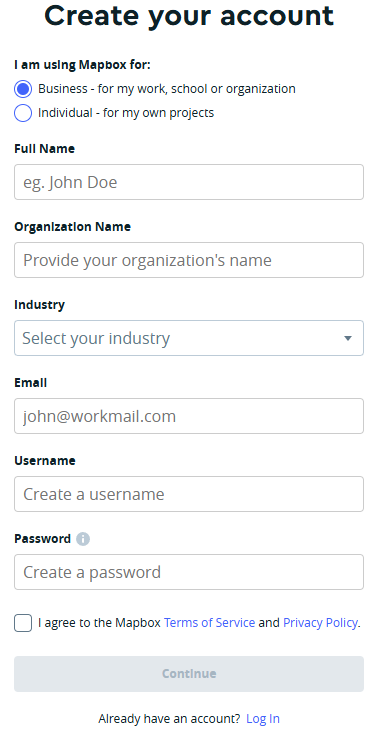
1° Em "Full Name" deve ser preenchido com seu nome completo
2° Em "Organization Name" seria o nome da organização que você representa ou é dono
3° Em "Industry" seria o que sua empresa faz. (Normalmente: "Urban Mobility", "Automotive").
4° Em "Email" deve ser preenchido com seu e-mail válido.
5° "Em "Username" você deve escolher um nome que deseja ser utilizado dentro do Mapbox.
6° Por último e para conseguir seguir, você deve aceitar os termos de privacidade, recomendamos sempre ler todos os termos antes de aceitar para não haver surpresas futuras.
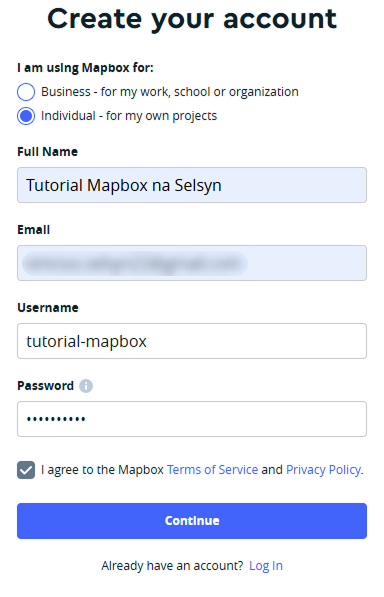
2.3 Após ler e aceitar os termos, deve clicar em "Continue" para seguir com o cadastro:
2.3 Após clicar em "Continue" vai pedir alguns dados de cartão:
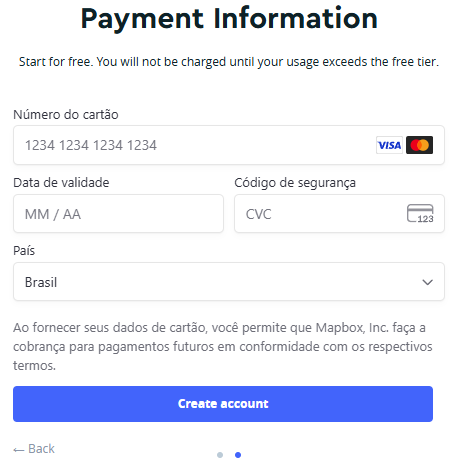
2.4 Preencha todos seus dados de cartão, Número do cartão, Data de validade, Código de segurança e de qual país ele pertence.
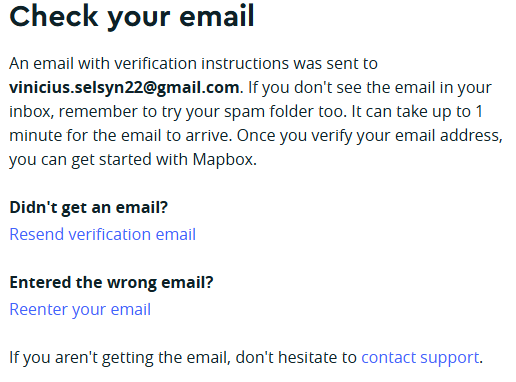
2.5 Vai aparecer essa mensagem para chegar sua caixa de mensagem em seu e-mail.
2.6 Deve chegar um e-mail parecido com esse em sua caixa de mensagem:
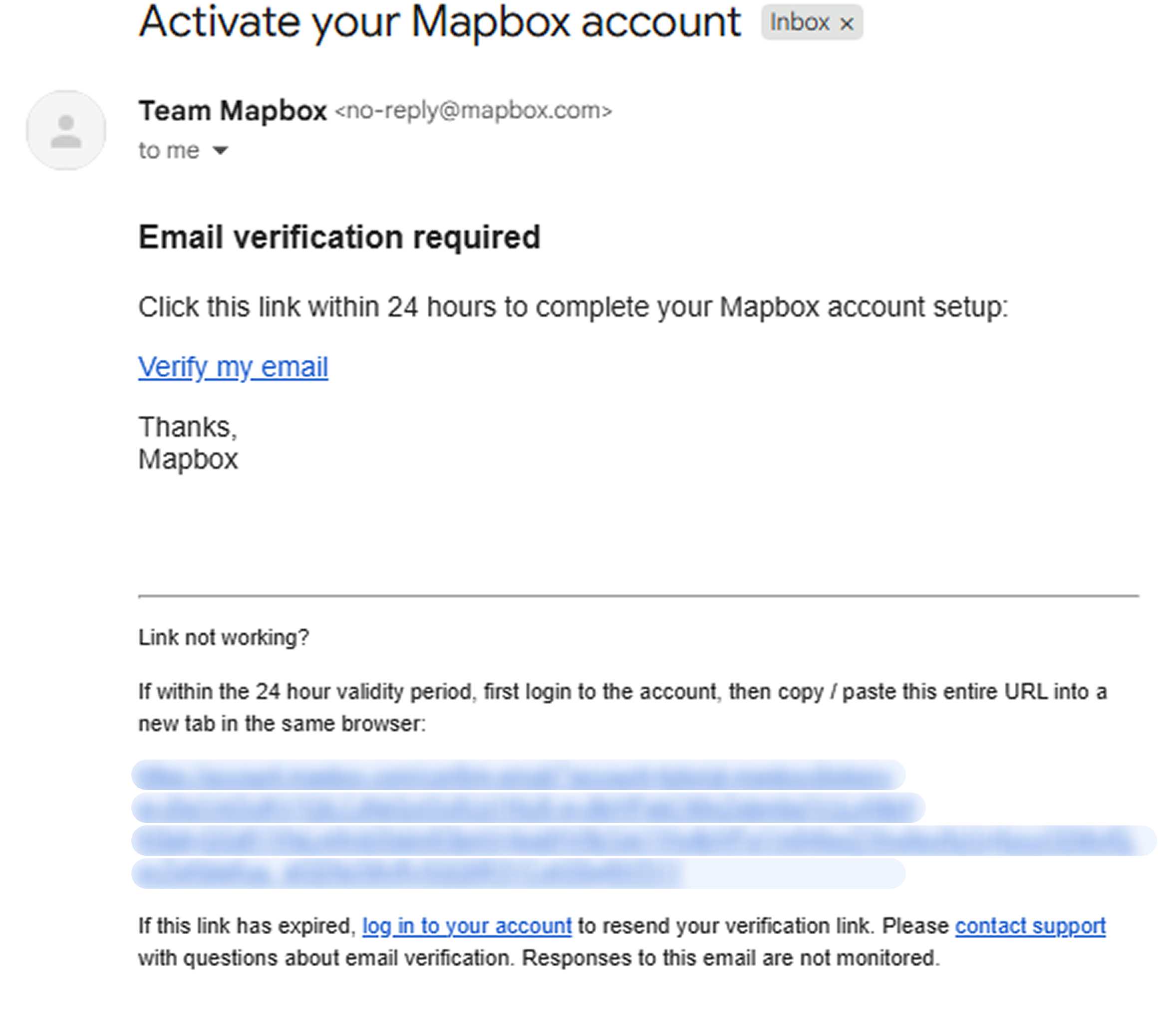
2.7 Após clicar no link borrado, vai te levar para essa tela:
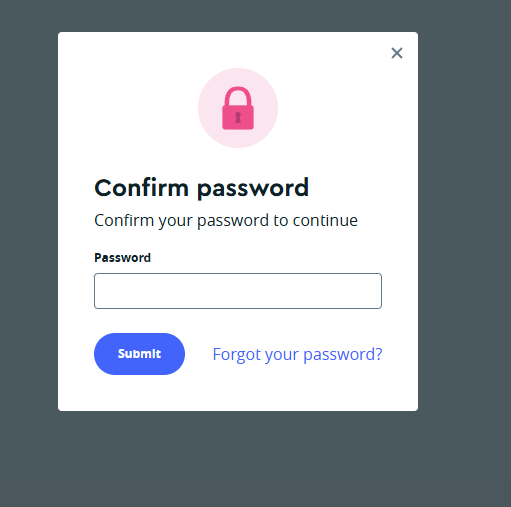
2.8 Você deve confirmar sua senha que foi preenchido anteriormente.
2.9 Você deve preencher agora as informações de cobrança:
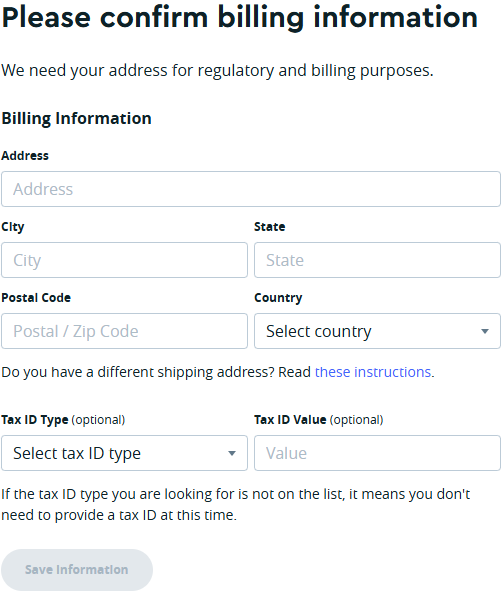
1° Em "Address" você deve preencher com seu endereço.
2° Em "City" seria a sua cidade.
3° Em "State" seria o seu estado.
4° Em "Postal Code" seria seu CEP.
5° Em "Country" seria seu país.
6° As outras duas opções são opcionais.
Após preencher tudo tudo você deve clicar em "Save Information".
3. Após finalizar o cadastro você vai se deparar com essa tela:
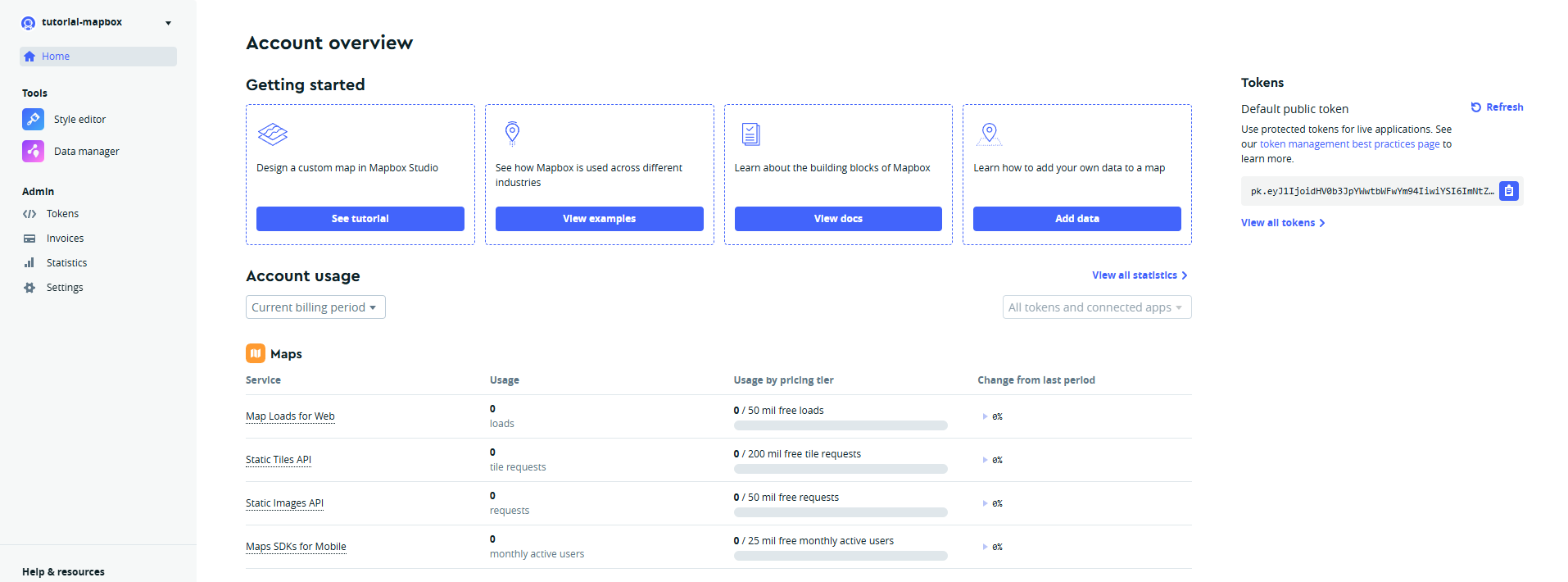
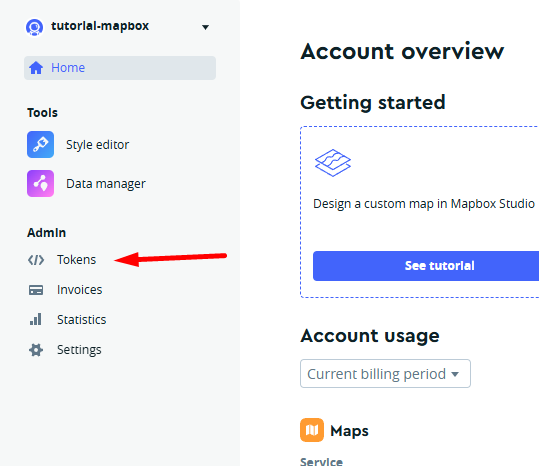
3. Você deve acessar a parte de "Tokens" para gerar sua API KEY:
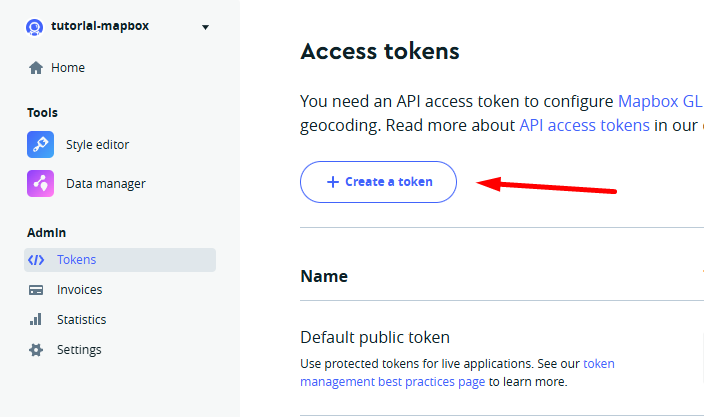
3.1 Clique em "Create Token" para gerar seu Token:
3.2 Você deve descer a tela um pouco para baixo e vai aparecer essa opção de restringir URL:
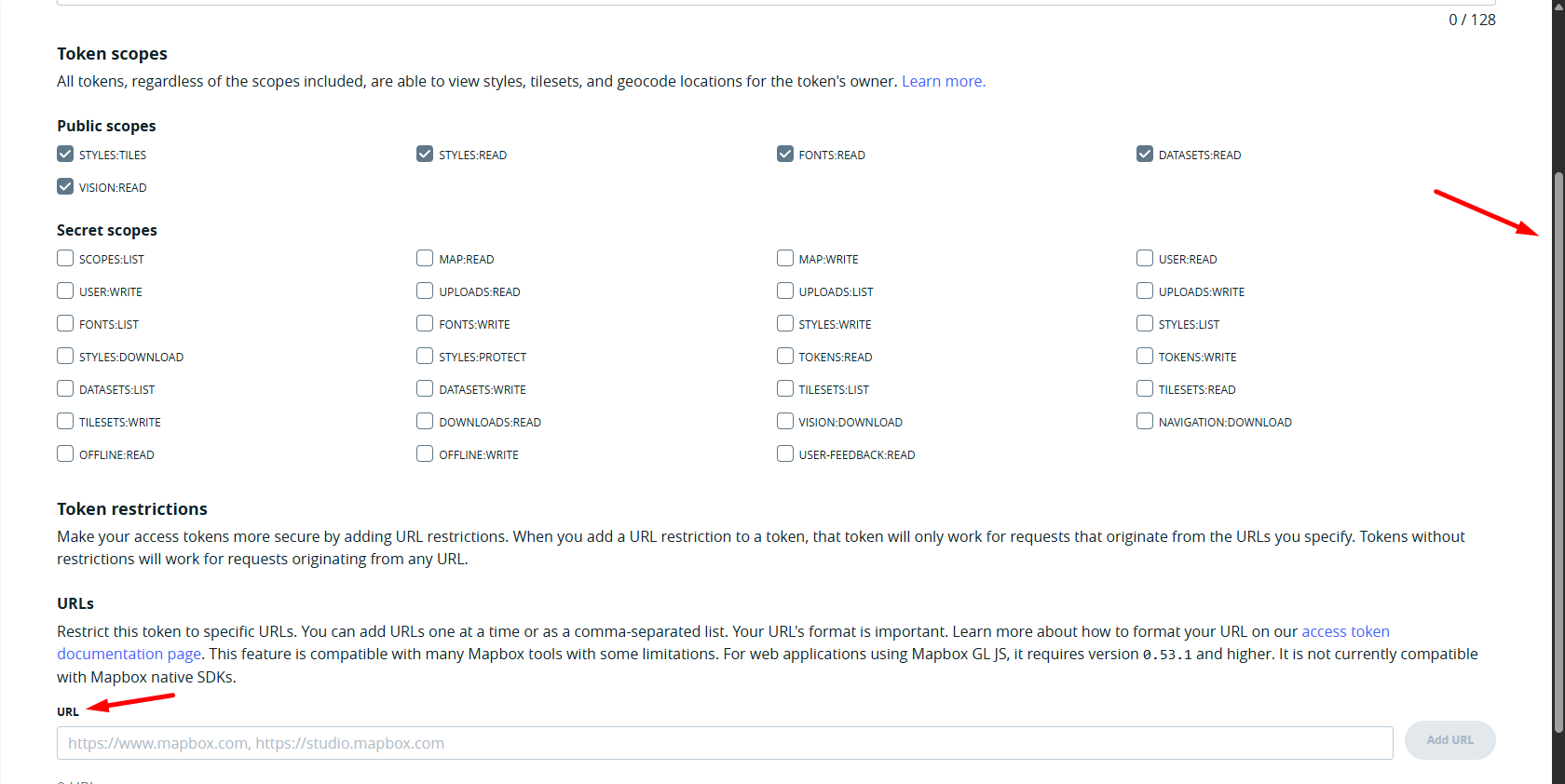
Nesse URL você deve colocar o domínio que é utilizado.
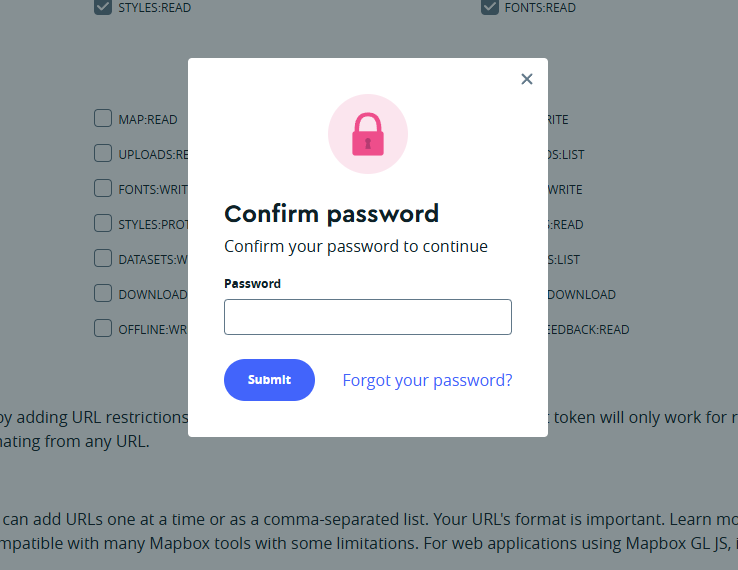
3.3 Após isso você deve clicar em "Create Token", clicando nessa parte vai aparecer uma nova aba para você preencher com sua senha:
3.4 Você deve copiar essa API KEY que aparece borrada:

Utilizando essa API KEY você pode ir na plataforma e acessar a parte "Empresarial" > "Operador" > "Configurações":


Você deve colar nessa parte e posteriormente clicar em salvar para finalizar.