

Este artigo irá lhe informar como utilizar o Playback em nossa plataforma.

A funcionalidade de Playback da nova plataforma da Selsyn Tecnologia foi desenvolvida para oferecer controle total sobre o que acontece nas estradas. Ter acesso retroativo às imagens gravadas pelos veículos não é apenas uma ferramenta de monitoramento, mas uma defesa jurídica crucial e um pilar essencial para treinar motoristas e investigar ocorrências de forma incontestável.
Visão Geral e Benefícios Comerciais
O Playback permite que os gestores de frota solicitem e visualizem gravações de vídeo diretamente do painel, referentes a períodos específicos já ocorridos. Com uma interface simples e intuitiva, a ferramenta possibilita:
Auditoria de Sinistros: identifique com precisão a dinâmica de acidentes, roubos ou fraudes.
Redução de Custos com Ocorrências: evite processos e contestações indevidas com provas visuais em mãos.
Aplicações Diversas: monitoramento de comportamento do motorista, conferência de entregas e checagem de alertas gerados por telemetria.
Guia Prático e Configurações
O recurso de Playback está dividido em duas etapas principais: a solicitação de uma nova gravação (geração do Playback) e a consulta da listagem de gravações. A seguir, veja o passo a passo detalhado, com imagens de cada tela.
1. Como Solicitar um Novo Playback
Para requisitar o trecho de um vídeo que foi gravado pelo equipamento, siga os passos abaixo:
No menu principal da plataforma, acesse: Histórico > Playback.
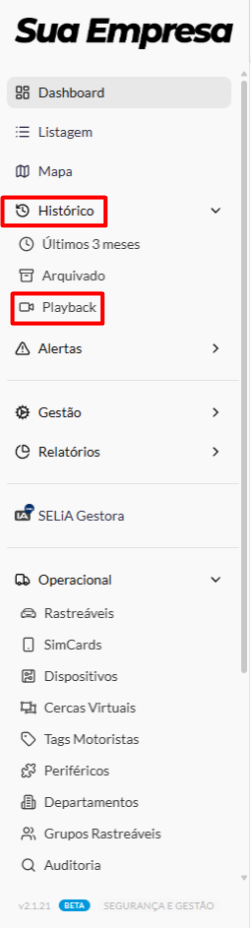
Navegação no menu principal: Histórico > Playback.
No canto superior direito da tela, clique no botão Novo.
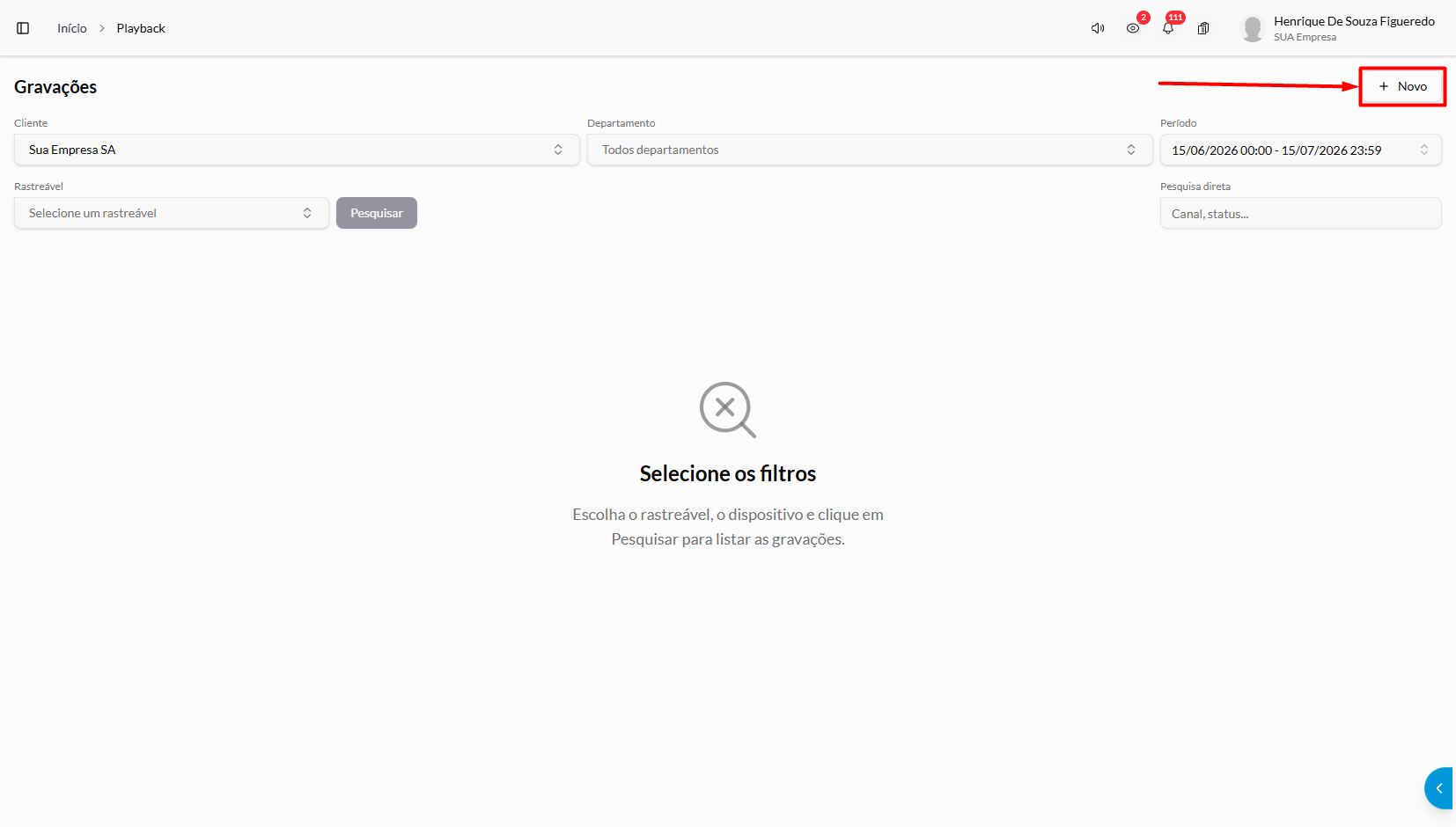
Tela de Gravações: o botão "Novo" fica no canto superior direito.
3. Preencha corretamente os seguintes campos obrigatórios com os dados desejados:
Cliente: selecione a empresa ou subconta responsável pelo veículo.
Período: defina a data e o intervalo de horário exato do qual deseja extrair as imagens.
Rastreável: escolha o veículo específico da frota.
Canal: indique qual câmera do dispositivo (ex: câmera frontal, interna, lateral) gerou as imagens que você quer assistir.
Tela de solicitação de um novo Playback, com os campos Cliente, Período, Rastreável e Canal.
4. Clique no botão Solicitar (na parte inferior) para enviar a requisição de vídeo ao dispositivo.
2. Como Consultar as Gravações Existentes
Ao acessar o menu Histórico > Playback, o sistema já abrirá por padrão diretamente na tela de Gravações (listagem de Playbacks anteriores).
Caso você esteja na tela de solicitação de um novo Playback (passo anterior), basta clicar no botão Listagem, no canto superior direito, para retornar à tela de consultas.
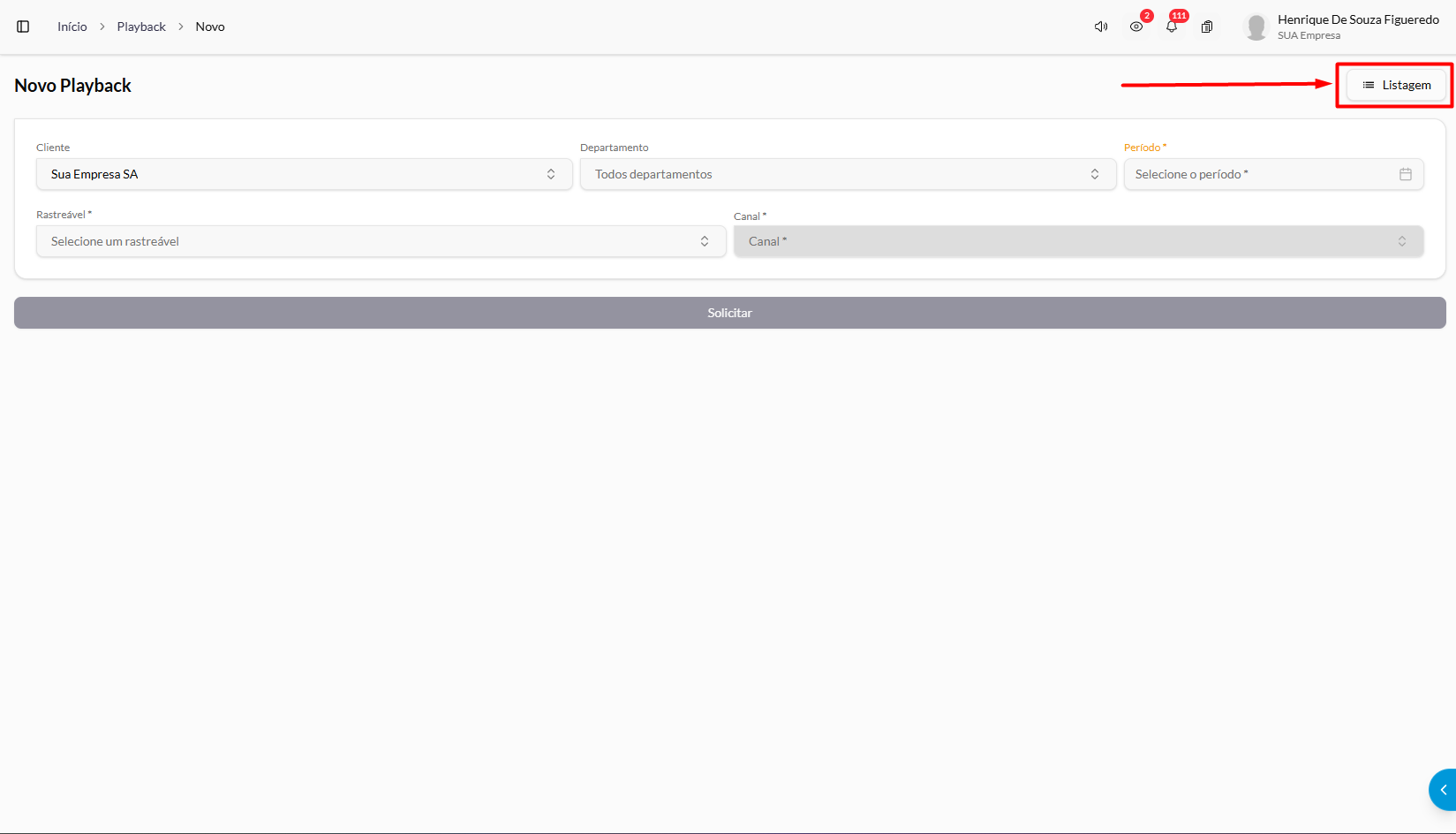
Tela de Novo Playback: o botão "Listagem" fica no canto superior direito e retorna à tela de consultas.
Para checar as gravações e conferir os vídeos disponíveis:
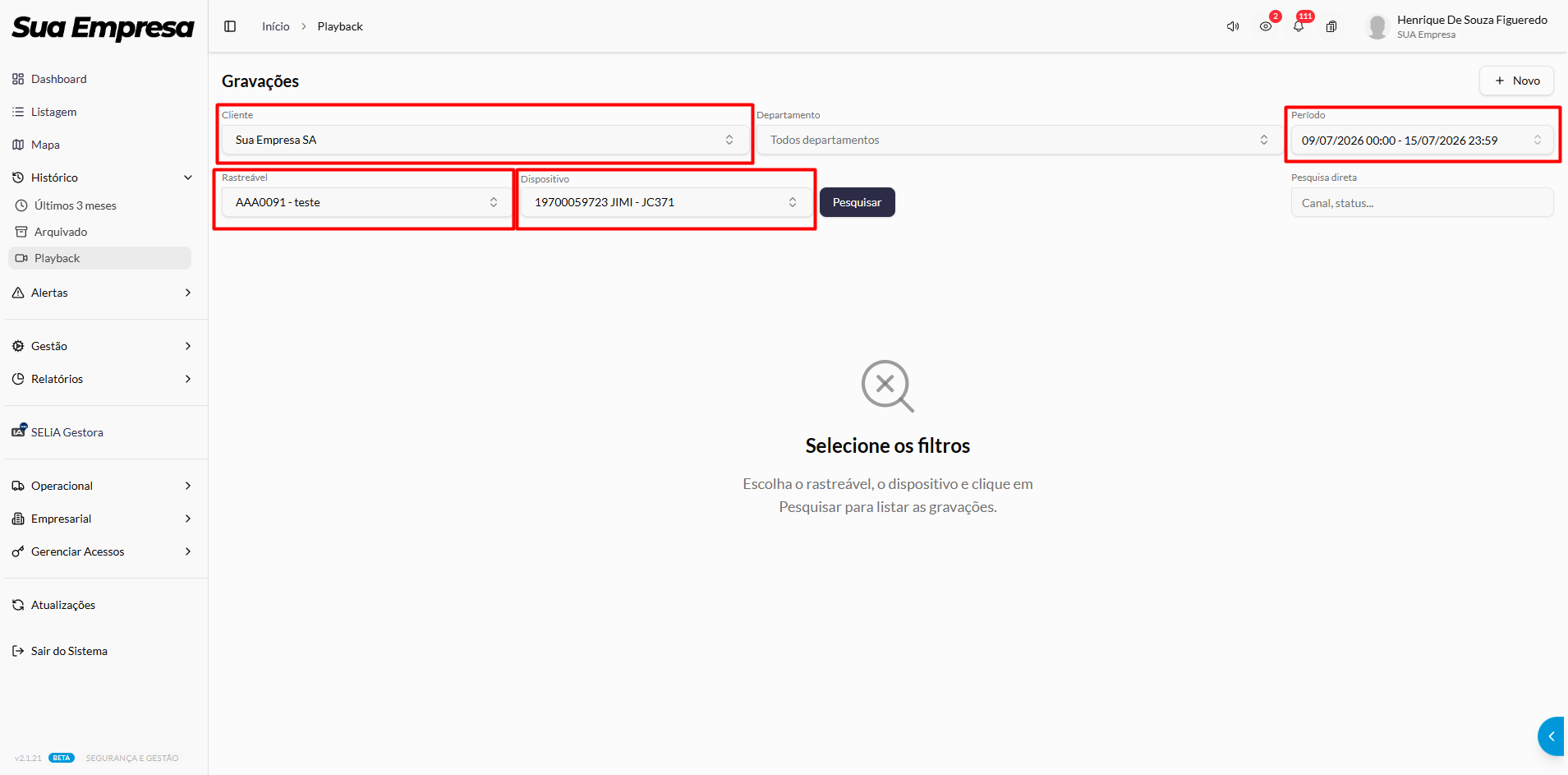
Filtre a busca preenchendo as seguintes informações: Cliente, Período, Rastreável e Dispositivo.
Clique em Pesquisar.
O sistema exibirá a listagem completa com a data da consulta, o canal correspondente, o período do vídeo e o status atual da requisição, permitindo que você assista ou faça o download do material diretamente na tabela.
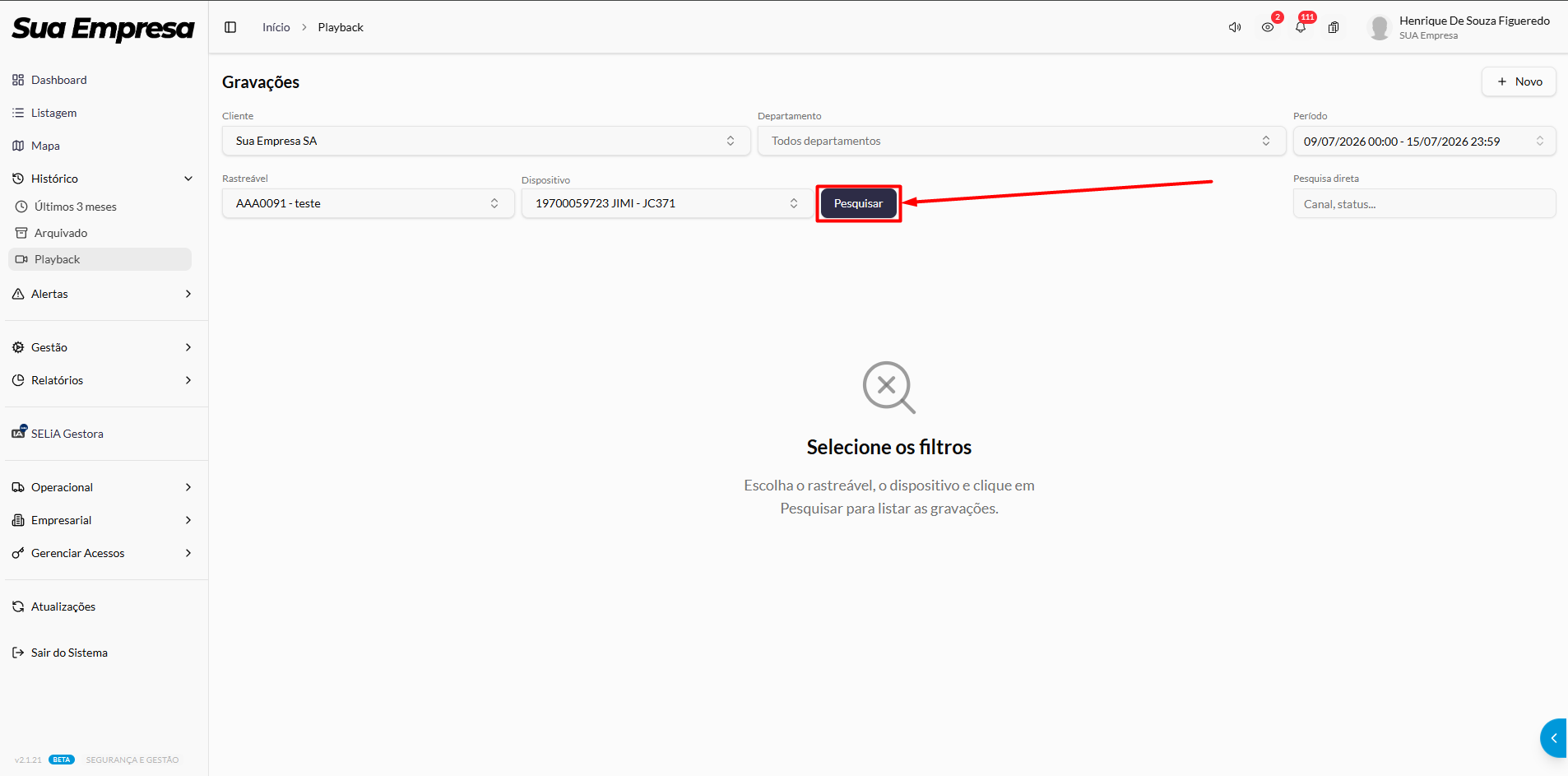
Tela de consulta de gravações, com os filtros de busca e a listagem de resultados.
3. Como Reproduzir e Baixar as Gravações
Na coluna Ações da tabela de resultados, cada gravação listada apresenta dois ícones: um de download (seta para baixo), que baixa o vídeo para o seu computador, e um de reprodução (ícone de play), que abre o vídeo diretamente na plataforma.

Coluna Ações: o ícone de seta para baixo baixa o vídeo, e o ícone de play reproduz a gravação.
Ao clicar no ícone de reprodução, abre-se uma caixinha no meio da tela com o vídeo referente ao canal que foi solicitado na consulta. No canto superior esquerdo dessa janela, é exibida uma etiqueta indicando o canal correspondente no exemplo abaixo, como foi solicitado o Canal 1, é isso que aparece identificado na tela.
Na parte inferior do vídeo, uma barra de informações traz os dados técnicos da gravação: a data e o horário exatos, a latitude e a longitude do veículo naquele momento, e a velocidade (em km/h) registrada. Todos esses dados ficam destacados em vermelho na imagem a seguir.
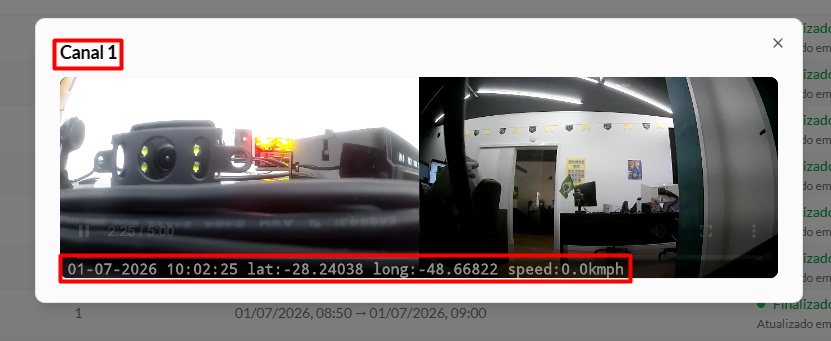
Janela de reprodução do vídeo: a etiqueta "Canal 1" (canto superior esquerdo) confirma o canal solicitado, e a barra inferior mostra data, hora, latitude, longitude e velocidade do veículo.